

资源介绍
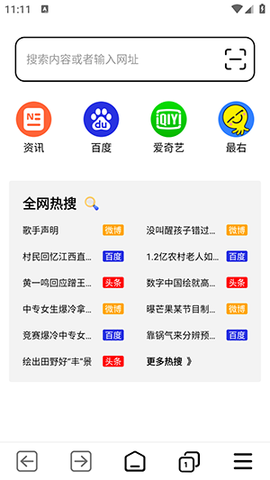
TT浏览器APP是一款专门为追求极致浏览体验的用户打造的轻量级手机浏览器,它把那些乱七八糟的广告、新闻推送统统砍掉,只留下最纯粹的上网功能。你要是受够了那些臃肿又卡顿的浏览器,这玩意儿绝对能让你眼前一亮,打开网页的速度快得飞起,内存占用还特别小,用起来那叫一个清爽。
怎么把TT浏览器切成电脑模式
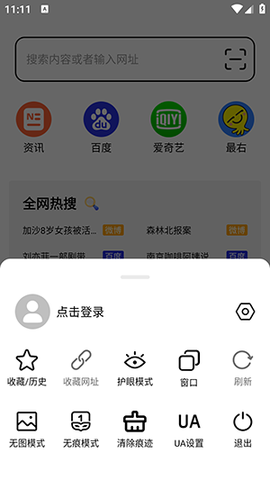
1、打开软件后,先瞅准屏幕右下角那三个横线的小图标,直接点它。
![tt浏览器免费版[图1]](https://static.down8818.com/uploads/20260910/6aa1aa05848246.92712290.png)
2、接着在弹出的菜单里,找到“UA设置”这个选项,别犹豫,点进去。
3、最后在UA设置页面中,把模式切换成“电脑模式”就行了,搞定收工。
![tt浏览器免费版[图2]](https://static.down8818.com/uploads/20260910/6aa1aa05cae525.30611350.png)
在TT浏览器里怎么把网页收藏起来
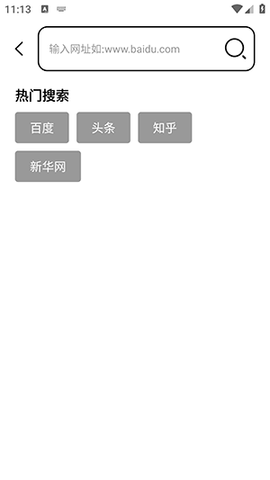
1、进了软件主页,先点一下顶部的搜索框,别嫌麻烦。
![tt浏览器免费版[图3]](https://static.down8818.com/uploads/20260910/6aa1aa060e3839.05062790.png)
2、然后在输入框里敲入你想搜的关键词或者直接输网址都行。
![tt浏览器免费版[图4]](https://static.down8818.com/uploads/20260910/6aa1aa06547653.15570056.png)
3、等搜索结果出来后,看搜索框前面那个小星星图标,点一下它变成橙色,这就说明收藏成功了。
4、另外还有个更快的办法,直接按右下角那三个横线,菜单里也有“收藏网址”按钮,点一下同样会提示收藏成功。
5、想看自己收藏了啥,点一下“收藏历史”功能,所有收藏的页面都整整齐齐躺在那儿等你翻。
![tt浏览器免费版[图5]](https://static.down8818.com/uploads/20260910/6aa1aa068ba991.12183646.png)
TT浏览器到底香在哪儿
1、界面干净得像张白纸,广告、新闻、推送统统滚蛋,就留个浏览器最本分的功能。
2、启动速度那叫一个快,网页加载也是秒开,内存占用小得可怜,老手机也能跑得欢。
3、隐私保护这块儿做得挺到位,权限申请少得可怜,还给了不少安全设置选项,上网冲浪心里踏实。
TT浏览器缓存清理小技巧
1、打开应用后,先点右下角那个圆形的功能按钮。
2、在弹出来的功能面板里,找到“清除使用痕迹”这个选项,点它。
3、把“缓存文件”前面的复选框勾上,顺便也能看到历史记录那些可清理项,一起勾了也行,然后点底部的确认按钮。
4、等屏幕上弹出“清理完成”的提示框,就大功告成了,干干净净继续冲浪。
为啥我逢人就推荐TT浏览器
1、新闻资讯啥的想看就看,但不想看的时候绝不打扰你,设计还特简约,内存占用小得离谱,给你一个又快又稳的上网体验。
2、又轻又高效,多标签管理用起来特别顺手,切换页面就跟翻书一样轻松。
3、权限申请少得可怜,没广告没后台驻留没消息推送,安全隐私设置还特别丰富,用起来那叫一个安心。